Meta Questで大容量動画を手軽に見たい人へ。USBメモリ・外付けHDD・ポータブルSSD接続を徹底検証
Meta Questで「保存した大量の動画をサッと見たい」という相談を受け、USBメモリ・外付けHDD・SDカードリーダーを実際に接続して検証してみました。
動画サイズが大きいほどストレージを圧迫しがちなQuestシリーズ。外部ストレージから直接再生できれば、かなり便利になります。
この記事では、Meta Quest 2で実際に使える機器、再生に必要なアプリ、転送速度が再生速度に与える影響 まで、分かりやすくまとめています。
- USBメモリ・外付けHDDは「SKYBOX VR Video Player」で問題なく再生できた
- 再生アプリは「SKYBOX VR」一択。無料アプリでは外部ストレージ再生に対応せず
- Meta Quest 3はアプリなしで認識する可能性も
- 大容量動画の再生には「転送速度」が非常に重要
- USB規格ごとの転送速度の違い
- 実際に接続してみた手順
- ただしUSBメモリは大容量な動画の読み込みに不向き
- 最も快適なのは「PCから5GHz Wi-Fi経由でDLNA再生」
- 5GHzが使えない環境なら外付けHDDかポータブルSSD
- 外付けHDDを直接接続して4K動画を再生してみた。意外なほど快適だった理由
- ポータブルSSDでMeta Questの4K動画再生はどこまで快適になるのか?実際に試してみた
- まとめ
USBメモリ・外付けHDDは「SKYBOX VR Video Player」で問題なく再生できた
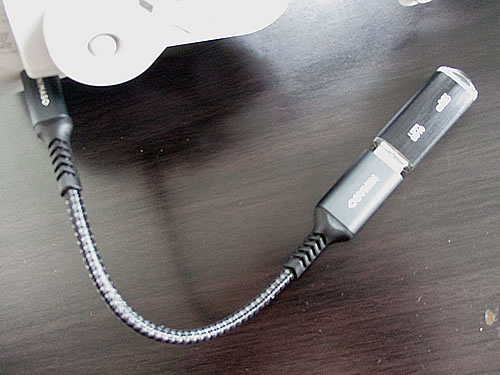
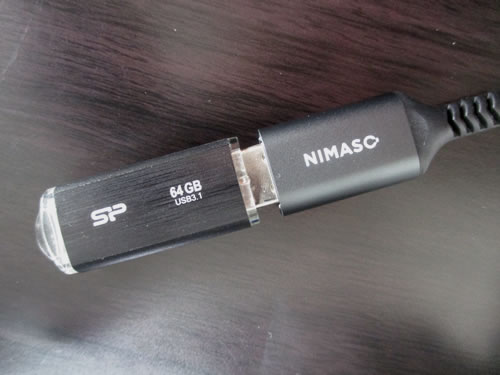
まず、Meta Quest 2のType-C端子に変換アダプタを挟み、USBメモリや外付けHDDを接続したところ、『SKYBOX VR Video Player』を使えば動画を問題なく再生できました。
一方で、SDカードリーダーはまったく認識されず使用不可。
最近は1TB級のSDカードも増えているだけに、これは少し残念な結果です。
再生アプリは「SKYBOX VR」一択。無料アプリでは外部ストレージ再生に対応せず
外部ストレージから動画を再生するには、SKYBOX VR Video Playerの使用が必須 です。
- SKYBOX VR:外部ストレージの動画再生に対応(セールなら1,000円以下)
- DEO VR(無料):外部ストレージ読み込み機能なし
操作性・サムネイル表示の速さなど、使い勝手はSKYBOXの方が圧倒的に快適でした。
Meta Quest 3はアプリなしで認識する可能性も
Meta Quest 3では、アプリを介さずUSBメモリや外付けHDDを認識できる という話も見かけます。
ただし、こちらは環境差もあるため、確実性を求めるならSKYBOX VRを用意しておく方が安心です。
大容量動画の再生には「転送速度」が非常に重要
外部ストレージ経由で動画を再生する場合、転送速度の速さが再生準備時間に直結 します。
SKYBOX VRは最初にUSBメモリ/HDD内の情報をキャッシュしてサムネイルを生成します。
動画数が多いほど、この処理に時間がかかります。
サムネ表示で再生可否がわかる
- サムネが表示される動画 → すぐ再生可能
- サムネが表示されていない動画 → キャッシュ中のため再生不可(エラー)
特に4K動画(数GBクラス)が大量にあると、キャッシュだけで30分以上かかることもあります。
USB規格ごとの転送速度の違い
USBメモリは規格によって転送速度が大きく変わります。
| 規格 | 最大転送速度 |
|---|---|
| USB 2.0 | 480 Mbps |
| USB 3.0 | 5 Gbps |
| USB 3.1 Gen1 | 5 Gbps |
| USB 3.1 Gen2 | 10 Gbps |
| USB 3.2 Gen2×2 | 20 Gbps |
機器側(Meta Quest 2)が対応していない場合は、低い方の規格に速度が引き下げられます。
下位互換はあるため、動作自体は可能です。
Meta Quest 2の対応
Meta Quest 2は USB 3.1(Gen1)対応。
そのため、3.1 Gen1のUSBメモリを接続すれば、最大5Gbpsで使用できます。
実際に接続してみた手順
- Meta Quest 2にType-C変換アダプタを装着
- USBメモリ(3.1 Gen1)を接続
- SKYBOX VRを起動
- 「USBファイル」へのアクセス許可を選択
- 外部ストレージ内の動画がサムネとともに表示され、再生可能
外付けHDDでも同様に再生できました。
ただしUSBメモリは大容量な動画の読み込みに不向き
USBメモリの場合、以下の状況だと扱いにくくなります。
- 4K動画などサイズが大きい動画が多い
- 数百本など大量に保存している
- キャッシュ生成に非常に時間がかかる
原因はUSBメモリの実測転送速度が十分に出ないこと。
1080p程度なら問題ありませんが、4K以上では負荷が大きく再生準備が遅れます。
最も快適なのは「PCから5GHz Wi-Fi経由でDLNA再生」
最終的な結論として、
5GHz帯のWi-FiでPCとQuest 2をつなげられる環境なら、DLNA再生が圧倒的に快適 です。
動画の読み込みが速く、キャッシュ待ちのストレスもありません。
DLNA設定方法については、別記事「DLNAでPC動画を見る」にまとめています。
5GHzが使えない環境なら外付けHDDかポータブルSSD
友人の環境では5GHz帯でQuest 2とPCを接続できず、Wi-Fi再生は断念。
その場合は以下のいずれかが現実的な選択肢でした。
- 外付けHDDを直接USB接続する
- 高速なポータブルSSDを利用する
外付けHDDを直接接続して4K動画を再生してみた。意外なほど快適だった理由
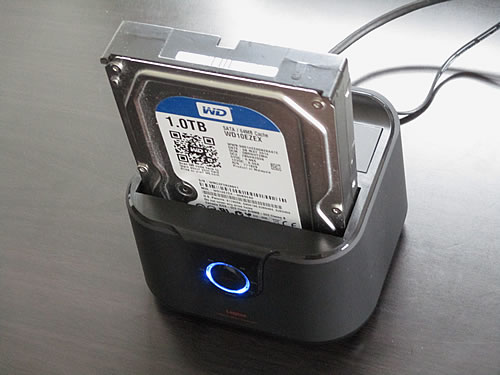
Meta Questでの動画再生を検証する中で、外付けHDDをUSBケーブルで直接接続して、4K動画がどこまで快適に見られるか を試しました。
ストレージ速度の面ではSSDほど高速ではないものの、大容量動画をまとめて保存できるため、
「Questの内部ストレージを使わずにライブラリを管理したい」という人には有力な選択肢です。
外付けHDDでも4K動画は問題なく再生できた
実際に接続して4K動画を再生したところ、結果は予想以上に良好でした。
- 再生はスムーズで止まらない
- サムネ表示も安定
- 大容量ファイルが複数あっても読み込みに大きな問題なし
感覚としては、PCとQuestを5GHz帯のWi-Fiで接続して動画を見ているときとほぼ同じレベルの快適さ です。
USBメモリ使用時のような「サムネ読み込み待ち」や「キャッシュ時間の長さ」もほとんど気になりませんでした。
シーク操作にも強く、実用性は高い
4K動画はファイル容量が大きいため、再生位置を頻繁に移動すると読み込み負荷がかかりやすいのですが、外付けHDDの場合はこの点も問題ありませんでした。
- 途中再生のジャンプ
- 前後へのシーク
- 短い区間の繰り返し再生
これらの操作をしても、再生が大きく止まることはなく、十分に実用的なレスポンスでした。
欠点は「ポータブル性」だけ
唯一の弱点は 物理的にかさばる点 です。
ポータブルSSDやUSBメモリと比べると、
- サイズが大きい
- ケーブルや電源が必要な場合がある
- 持ち運びには不向き
といったデメリットはあるものの、
固定環境で大量の動画を快適に見たい人にはとても相性が良い という印象です。
ポータブルSSDでMeta Questの4K動画再生はどこまで快適になるのか?実際に試してみた
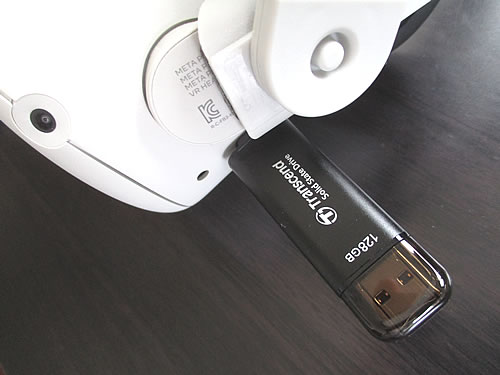
Meta Quest 2で大容量動画を外部ストレージから再生できるか検証する中で、今回はポータブルSSDを追加で試してみました。
使用したのは、トランセンド製ポータブルSSD(128GB / 最大1050MB/s)。
USBメモリとは比べものにならない転送速度を持つモデルです。
Type-C接続端子もあるため、変換アダプター不要、直接差し込めます。
4K動画でもサムネ表示が一瞬で完了
SSDをMeta Questに接続し、4K動画を読み込んだところ、
- サムネイル表示が“ほぼ一瞬”
- 再生開始までの待ち時間ゼロ
- 再生中も止まることなく滑らか
という圧倒的に快適な結果になりました。
USBメモリで苦戦した「最初のキャッシュ読み込みの遅さ」が一気に解決され、
大量の高画質動画を扱うなら、SSDの転送速度が非常に有利に働くことを実感しました。
ただし注意点:4Kを頻繁にシークすると一瞬止まる
一方で、4K動画を途中から視聴しようとしてシーク(再生位置のジャンプ)を何度も繰り返すと、
- ほんの数秒、再生が止まる
- その後、再生が再開される
という挙動が見られました。
これは、4K動画のデータ量が大きく、ジャンプした位置の読み込みにワンテンポ必要になるためと思われます。
ちょっと気になるのが、発熱。動作に問題はないものの、かなり熱くなります。
とはいえ、一般的な視聴では問題ないレベルで、体感としては非常に安定しています。
結論:持ち運び重視、4K動画を見るなら、USBメモリより圧倒的に快適なポータブルSSD一択
今回のテストから言えるのは、次の通りです。
- 4K動画の読み込み速度はSSDが圧倒的に速い
- サムネイル表示や再生開始までのラグがほぼない
- シークを多用すると一瞬だけ止まるが、再生の安定性は高い
Meta Questで高画質動画を快適に楽しみたいなら、
ポータブルSSDは非常に相性が良く、USBメモリよりも明らかに実用的 というのが実感です。
外付けHDDよりも軽量・高速で、持ち運びもしやすいため、動画再生環境を整えたい人に強くおすすめできます。
まとめ
- Meta Quest 2はUSBメモリ・外付けHDDで動画再生が可能
- 再生には「SKYBOX VR Video Player」が必須
- SDカードリーダーは認識されない
- 大容量動画には転送速度が極めて重要
- 可能ならWi-Fi経由(DLNA)が最も快適
- 5GHzが使えないなら外付けHDD or ポータブルSSDが現実的
外部ストレージ再生は、環境やUSB規格の違いで大きく使い心地が変わります。
自分の再生スタイルに合った方法を選ぶことで、Meta Questの動画視聴がぐっと快適になります。


![【7700円オフ 12/14迄】 Meta|メタ Meta Quest 3S 128GB[VRの世界へ飛び込もう /数えきれないほどの没入体験 /オールインワンヘッドセット /Meta Horizon+の3か月無料体験付き] 【代金引換配送不可】](https://thumbnail.image.rakuten.co.jp/@0_mall/biccamera/cabinet/product/10953/00000013300200_a01.jpg?_ex=128x128)