少し前に、Windows 11の要件を満たしていないPCとノートPCを、非推奨の方法でアップデートした話を書きました。
この3連休中、残っていたもう1台のデスクトップPCも、Windows 11へアップデートすることにしました。
今回は、これまでとは違い、CPU・マザーボード・メモリをWindows 11の要件を満たす構成に交換し、Windows 10から正規の手順でWindows 11へアップデートする予定でした。
推奨構成なのに「条件を満たしていません」と表示される
実際にパーツを交換し、Microsoftが推奨する方法でWindows 11へアップデートしようとしたところ、
なぜか 「このPCはWindows 11のシステム要件を満たしていません」 というメッセージが表示されました。
通常であれば、
- TPM
- セキュアブート
- CPU
など、どの項目が要件を満たしていないかが表示されるはずです。
しかし、このPCでは不足している項目が何も表示されず、単に「条件に合わない」と出るだけでした。
「構成は問題ないはずなのに、おかしいな」と思いつつ、結局これまで使ってきた非推奨の方法でWindows 11をインストールすることに。
インストール自体は、特に問題なく完了しました。
起動後に表示された「ライセンス認証してください」
ところが、Windows 11を起動すると、画面右下に
「Windows のライセンス認証を行ってください」
という表示が出てきました。
さらに調べてみたところ、このPCはもともと
OEM版のWindows 7をインストール → Windows 10へアップデート
という経緯をたどっていたことが判明。
OEM版Windowsは、マザーボードとライセンスが紐づいているため、
今回のようにマザーボードを交換すると、別のPCと認識され、再認証が必要になります。
選択肢は2つ、今回は元に戻すことに
この状態になると、選択肢は次の2つです。
- Windows 11のライセンスを新たに購入する
- パーツを元に戻し、ライセンス認証された状態に戻す
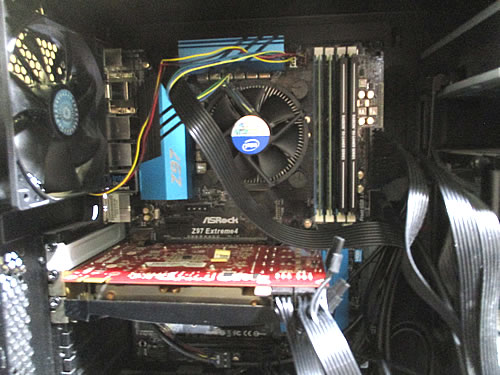
今回Windows 11にしようとしたPCは、
ネット検索やYouTube視聴が中心の用途だったため、
「そこまでしてWindows 11を買う必要はない」と判断し、元の構成に戻すことにしました。
ライセンス未認証のまま使うのはおすすめできない理由
「ライセンス認証されていなくても使えるなら、そのままでいいのでは?」
と思う方もいるかもしれません。
しかし、ライセンス認証されていないWindowsでは、
- セキュリティ関連のアップデートが制限される
- 個人用設定の一部が変更できない
- 将来的に不具合やトラブルが起こりやすい
といった問題があります。
アップデートを正常に受けられない状態は、決して良い環境とは言えません。
余ったパーツを自分のPCへ流用
結果的に、Windows 11の要件を満たすために用意したパーツが余ってしまいました。
そこで、せっかくなので 自分の古いPCに組み込むことに。
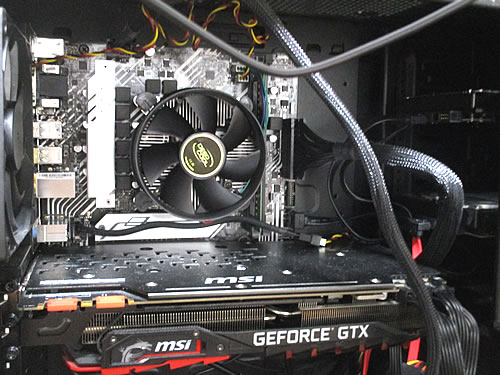
これまで特に不満なく使っていたPCでしたが、
CPUは 第4世代から第10世代へ大幅アップ。
現時点では、ネット検索や動画視聴といった軽い用途では体感差は大きくありません。
ただし、これから
- BIOSの更新
- 各種ドライバーの更新
を行えば、動作の安定性や快適さはかなり変わってくるはずです。
結果的に我が家のPCはすべてWindows 11へ
紆余曲折ありましたが、結果として
我が家にあるPCはすべてWindows 11になりました。
Windows 10のサポート終了は来年10月なので、
今思えば、もう少し余裕を持って進めても良かったかもしれません。
ただ、OEM版Windowsとマザーボード交換の関係など、
実際にやってみないと分からないことも多く、良い勉強になりました。