どんな感じ?
・無料ソフトでも日本語対応で使いやすい
・順番通りに行えば、簡単にできる
・かかる時間は、PCの性能と移行するデータ量で大きく違う
・SSD 500GB 5000円前後~ 1TB 1万円前後~
・HDDからSSDは、少なくても3倍以上速い
・PCゲームが快適に動く
HDDからSSDへ。PCの起動速度が劇的改善した話と、クローン作業の手順まとめ
少し前、PC版『モンスターハンターワイルズ』のβテストに参加しようとしたけれど、SSD必須の動作環境を満たせず断念したという話を書きました。
その時は、「モンハンのために、わざわざHDDをSSDに変えるほどでも…」と思っていたのですが、調べてみると最近のデスクトップPCは、低価格帯でもSSD搭載が当たり前。
ここまで一般的になっているなら、家のPCもそろそろSSDに変えるべきか、という流れになりました。
今回は、
・HDDのOSが入った領域だけをSSDへ移行(クローン)
・残ったHDDはデータ用として活用
という形で、2台のデスクトップPCをSSD化しました。
大容量SSDに丸ごと移行するわけではないので、費用は数千円で済みますし、クローン作業も想像以上にスムーズでした。この記事では、その手順と実際の効果をまとめています。
HDD丸ごとクローンは不要。OSが入った領域だけ移行する
一般的に、HDDをSSDに移行する方法には「クローン」と「コピー」があります。
クローンとコピーの違い
- クローン:OS、設定、アプリ、隠しファイル、ブート情報まで“完全に複製”
- コピー:ファイルだけを移すものなので、OSは動作しない
OSをそのまま移したい今回は、当然「クローン」が必要です。
2TB HDDを使っていたものの、OSの入った領域は230GBほど。
丸ごとクローンにすると2TB以上のSSDが必要になりますが、OS部分だけなら500GB〜1TBで十分。費用も大幅に圧縮できます。
クローンソフトは「Macrium Reflect Home」トライアル版で十分
クローンには「Macrium Reflect Home」の30日無料版を使用しました。機能制限がなく、インターフェースも分かりやすいため、初心者でも直感的に進められます。
インストール手順(概要)
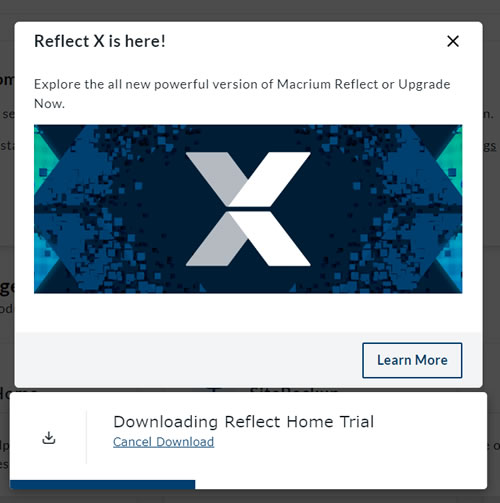
1.公式サイトで「Free 30-Day Trial」を選択し、名前とメールを登録
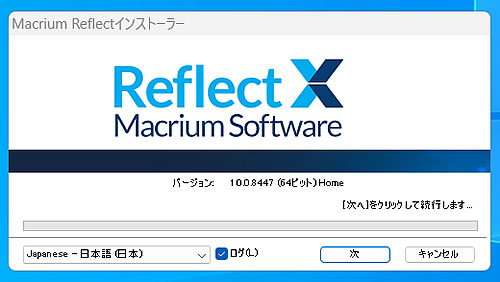
2.ダウンロード後、日本語を選択
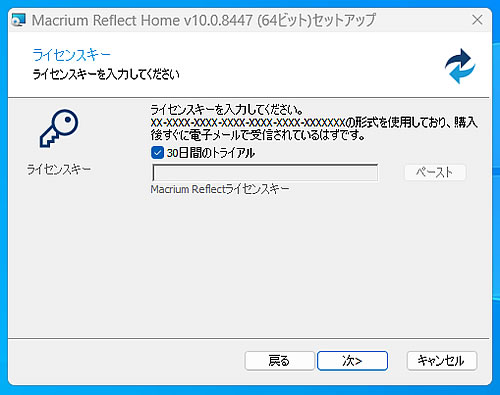
3.ライセンスキー入力をせず、トライアルで利用
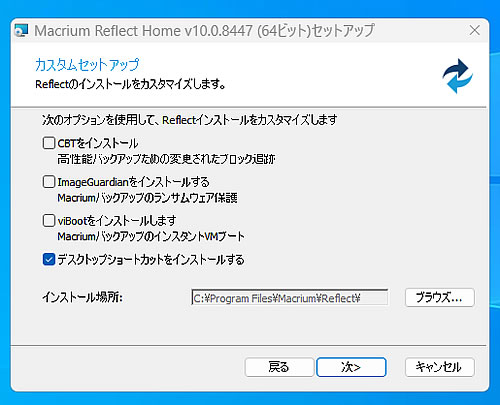
4.追加機能(CBT・ImageGuardianなど)はオフ、デスクトップにショートカットのみ作成
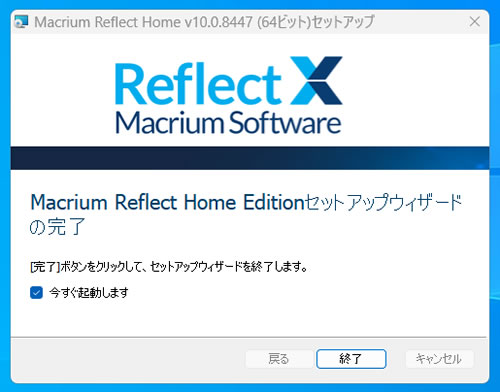
5.インストール完了。
無駄な設定が少なく、必要なところだけ押さえておけば問題ありません。
SSDの取り付け:M.2とSATAの2種類を交換
2台のPCで、それぞれ別タイプのSSDを使用しています。
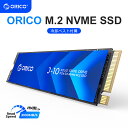
1台目:M.2 SSD(1TB)
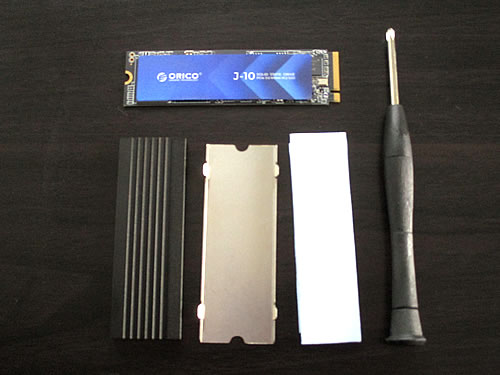
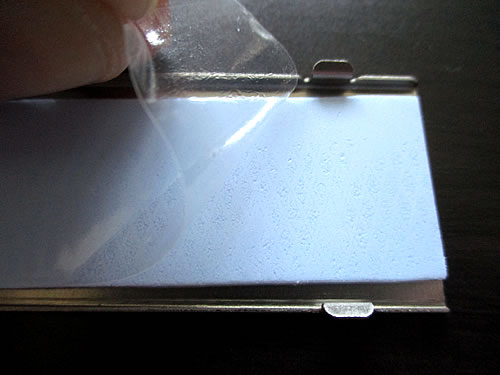
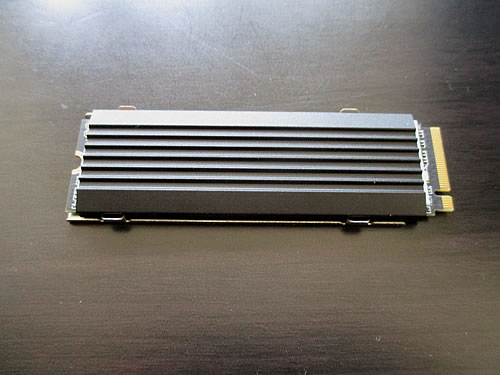
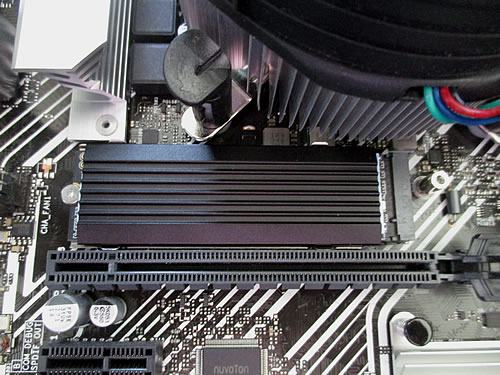
- マザーボードに差し込むスティック型SSD
- 発熱対策としてヒートシンクが必要
- 付属のシリコーンパッドを貼り、その上からヒートシンクを装着
- 商品名ラベルは剥がすと保証外になるため、そのまま使用
2台目:SATA SSD(500GB)
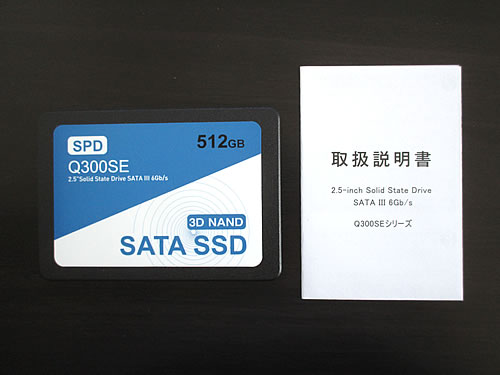
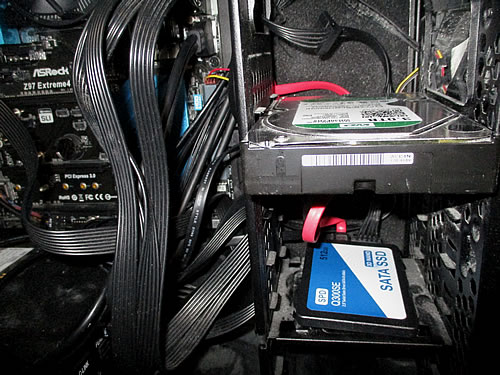
- PCケースに固定し、SATAケーブルと電源ケーブルを接続するだけ
- 取り付けは非常にシンプル
実際のクローン作業の手順
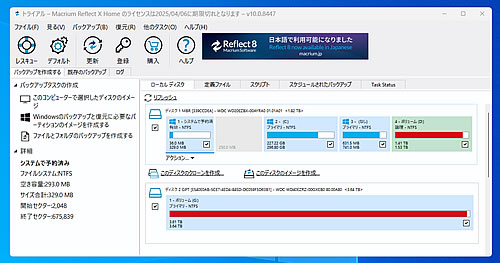
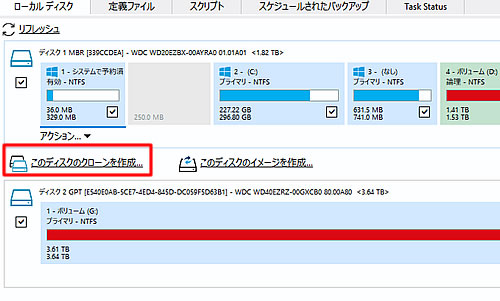
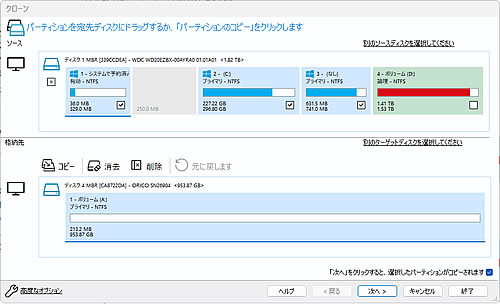
Reflect Homeの画面で「このディスクのクローンを作成」を選択し、
HDD(2TB)の中から以下をSSDへ移動します。
- システムで予約済み
- Cドライブ(OS)
- Windowsアップグレードでできた領域(なし)
Dドライブ(データ)は移行せず、HDD側に残します。
注意点:灰色の未割り当て領域
コピー後、SSDの右端に「灰色部分」が残ることがあります。
これを放置すると容量が使えません。
以下の操作で回避できます。
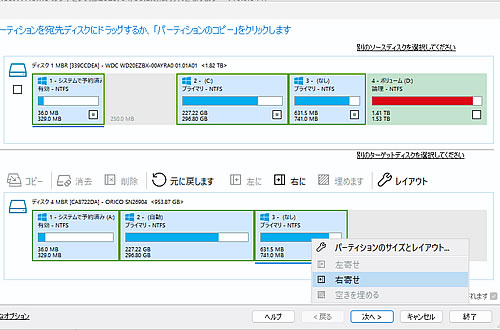
1.画像では(なし)を選択し、「右寄せ」で右端へ移動
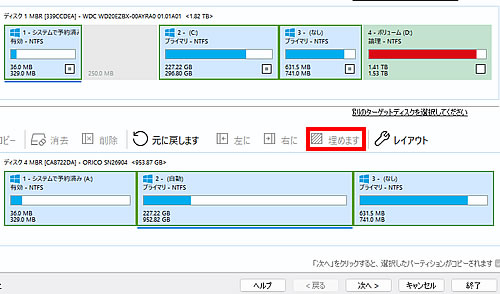
2.Cドライブの「埋めます」を選択し、空き領域をCに統合。これでSSDを最大限使える状態になります。
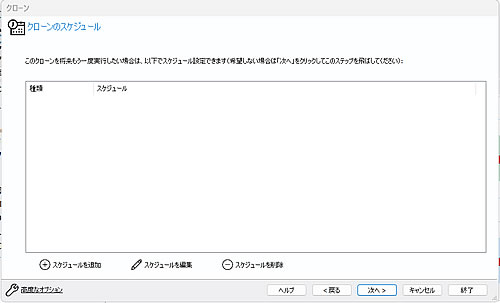
3.後は、『クローンのスケージュール』も何もせず、『次へ』。
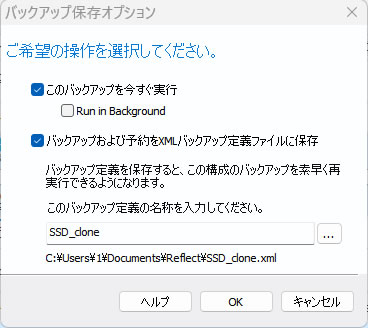
『バックアップ保存オプション』は、『このバックアップを今すぐ実行』と『バックアップおよび予約をXMLバックアップ定義ファイルに保存』にチェックを入れ、任意でファイル名を入力し、『OK』。ここでは、ファイル名を『SSD_clone』としています。
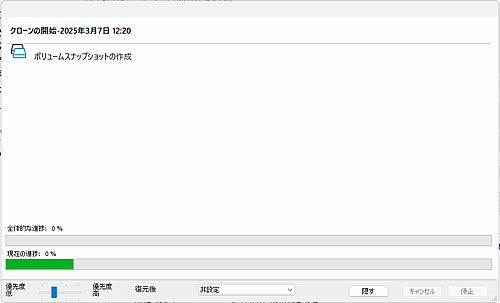
クローンの処理が始まり、230GBで40分ほど。これは、PCの性能で大きく違います。
クローン処理の時間
- 新しいPC(230GB):約40分
- 古いPC(450GB):約4時間
PC性能によって大きく変わります。
BIOSで起動ドライブをSSDに切り替える
クローンが完了したらPCをシャットダウンし、BIOS画面で「起動ドライブ=SSD」に変更します。
メーカーにより挙動が異なり、
- ASUS:自動でM.2 SSDに切り替わった
- ASRock:手動で設定変更が必要
でした。
SSD化の効果:体感レベルで“別のPC”
SSDに換装して驚いたのが、あまりに違う起動速度です。
- HDD時代:Windows 11起動に約4分
- SSD化後:30秒
ゲームの動作も明らかに高速化しました。
押す前に動いているような「反応の早さ」があり、これはHDDでは絶対に出ない感覚です。
転送速度の違い
- HDD:160〜200MB/s
- SATA SSD:600MB/s前後
- M.2 SSD(ORICO J10):1900〜3100MB/s
M.2は発熱もあり、必要以上に高速なモデルは不要なので、今回のモデルで十分でした。
『モンスターハンターワイルズ』も問題なし
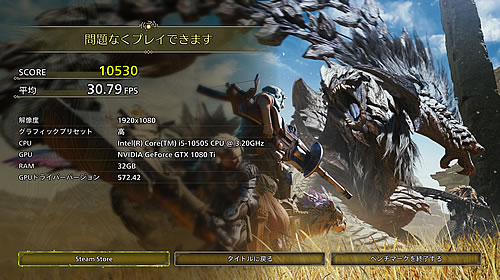
SSD化後、公式ベンチマークで検証したところ、
グラフィックプリセット「高」、フレーム生成オフであれば問題なく動作しそうです。
総評:費用数千円で得られる“劇的な快適化”
HDDからSSDへの移行はハードルが高いと思っていましたが、Reflect Homeのおかげで非常にスムーズに作業ができました。
しかも、OS領域だけを移せば費用は最小限。効果は圧倒的。
PCの立ち上がりやゲームのレスポンスに不満がある人は、HDDからSSDへの移行だけで世界が変わります。
こんな方なら
・PCの扱いに慣れている方
・Win 11の立ち上がりが遅くて困る方
・PCゲームの遅さが気になる方