Epic Games版Dead by Daylightが起動しない?エラー8005の原因と対処法
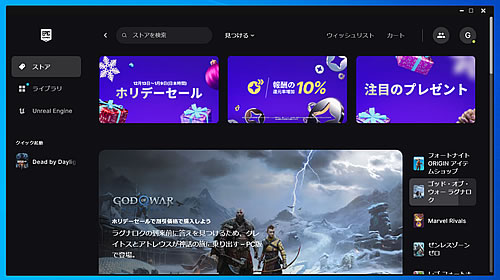
私はPS版からPC版へ移行し、現在はEpic Games版の『Dead by Daylight』をプレイしています。
ところが、今月に入った頃から、ゲームの起動時に不具合が発生するようになりました。
起動時に起こる症状
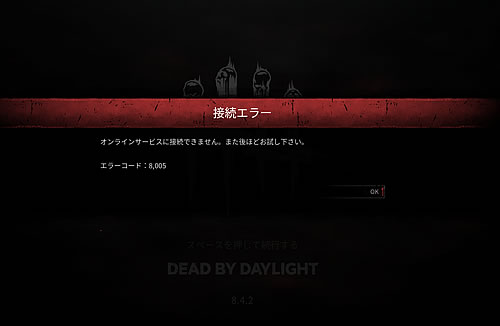
具体的には、以下のような現象が頻発します。
- Epic Games Launcherを起動しても、保存していたアカウントが表示されない
- 一見、正常に起動したように見えても、Dead by Daylightを起動すると
「エラー 8,005」 が表示され、先に進めない - OKボタンやESCキーを押してもエラー画面が繰り返し表示され、
ゲームを閉じることすらできない
この状態になると、通常の操作では復旧できません。
強制終了で一時的に回避する方法
エラーが発生した場合、私は次の手順で対処していました。
1.キーボードの Windowsキー を押す
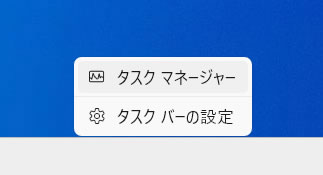
2.画面下のタスクバーの何もない場所で右クリック
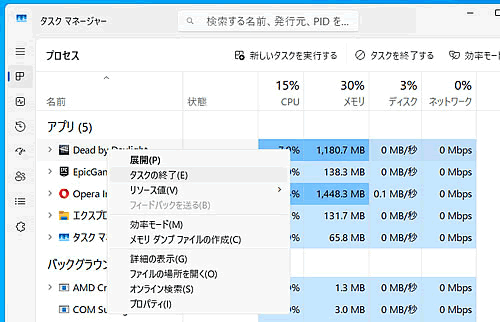
3.「タスク マネージャー」 を開く
4.一覧から Dead by Daylight を選択
5.右クリック → 「タスクの終了」
この後、再度Dead by Daylightを起動すると、なぜか問題なくログインでき、プレイ可能な状態になります。ただし、毎回この手順を行うのは正直かなり面倒です。
根本的な解決法|「ファイルの確認」でエラーを防ぐ
いろいろ試した結果、エラー8005を防ぐ確実な方法が分かりました。
手順
1.Epic Games Launcherを起動
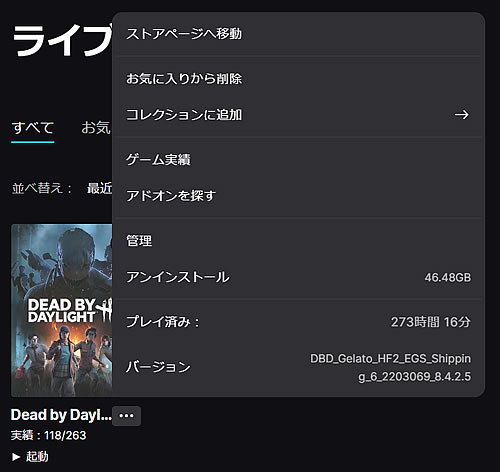
2.ライブラリを開く
3.Dead by Daylightのタイトル横にある 「…(三点メニュー)」 をクリック
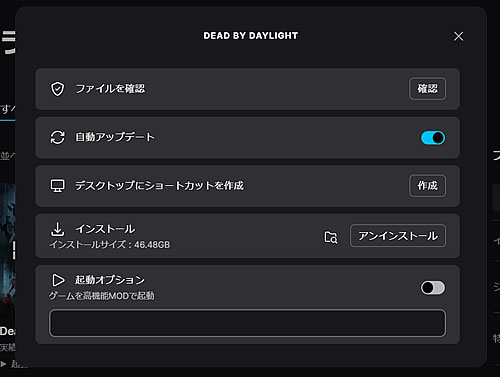
4.「ファイルの確認」 を実行
ファイルの確認には多少時間がかかりますが、これを行うことで、
エラー8005が発生しなくなりました。
エラーはアップデート後に起こりやすい
この不具合は、Dead by Daylightがアップデートされた直後に起こることが多い印象です。
そのため、最近はアップデート後に起動トラブルが発生したら、必ず「ファイルの確認」を行うようにしています。
まとめ
- Epic Games版Dead by Daylightでエラー8005が出る場合は、ファイル破損の可能性が高い
- 一時的にはタスクマネージャーでの強制終了で回避可能
- 根本的な解決策は「ファイルの確認」
- アップデート後は、事前に確認しておくと安心
同じようにEpic Games版Dead by Daylightが起動しない、エラーが出て困っている方の参考になれば幸いです。