No Man’s SkyをVRで少しでもシャープに遊ぶために。Meta Quest Linkの設定で画質が大きく変わった話
No Man’s Sky を VR で遊ぶと、どうしても PC モニターでのプレイより画質が落ちて見えます。
これは、VRヘッドセットの視野の広さ や 処理の負荷 を考えると避けられない部分でもありますが、設定項目が多いため、できるだけ画質を上げたくなるものです。
そこで今回、私のPC環境でどこまで設定を上げられるのか、実際に試しながら最適なバランスを探してみました。
私のPCスペックとゲーム側のグラフィック設定
使用しているPCの主な構成は以下の通りです。
- Windows 11
- CPU:Core i5-10505
- メモリ:32GB RAM
- GPU:GeForce GTX 1080 Ti
- ストレージ:1TB M.2 SSD
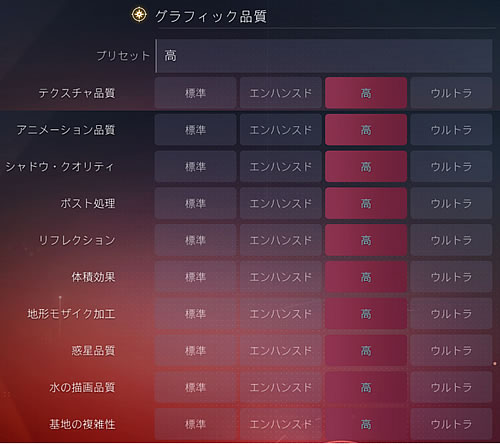
No Man’s Sky のプリセット設定で比較してみると、
- 高:問題なく動作
- ウルトラ:コマ落ちが発生し、動きがカクつく
という結果になりました。
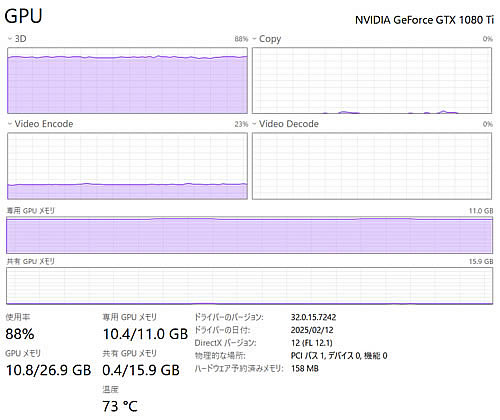
GPU負荷も確認しましたが、「ウルトラ」は明らかにオーバー気味で、VRでは快適とは言い難い状態です。
VRで “シャープに見せたいだけ” なら、Meta Quest Link の設定変更が効果的
私の場合、TVerのトーク番組を聞きながら VR プレイすることが多く、映像を「鮮やかに」ではなく「シャープに見たい」だけなら、
ゲーム側ではなく Meta Quest Link の設定を変える方が効果が大きい と感じました。
私は Meta Quest 2 を PCVR(Meta Quest Link)で接続してプレイしています。
この Link の設定変更が、画質の見え方に大きく影響します。
Meta Quest Link で画質を向上させる手順
Meta Quest 2 を PC に接続した状態で、以下の設定を行います。
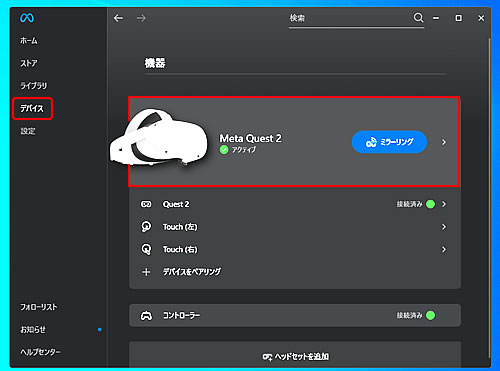
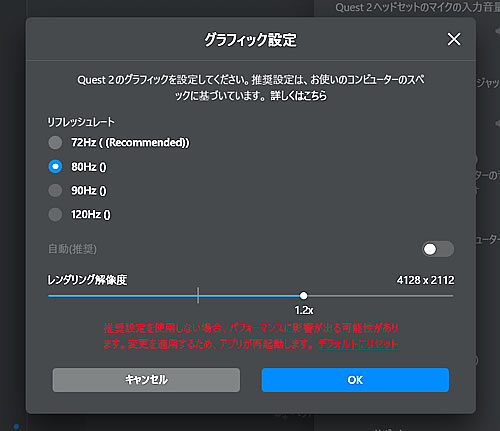
- Meta Quest Link を起動
- 【デバイス】 → 【Meta Quest 2】
- 【グラフィック設定】を開く
- 「自動(推奨)」をオフにする
- レンダリング解像度を手動で引き上げる
VRはリフレッシュレートを上げると、レンダリング解像度が自動的に低めに設定される仕組みなので、
滑らかさ(リフレッシュレート) と
シャープさ(レンダリング解像度)
のバランスを取ることが重要です。
私が最も快適だった設定
いろいろ試した結果、私のPCでは次が最も安定していました。
- リフレッシュレート:80Hz
- レンダリング解像度:1.2×
この設定なら、動きも滑らかで、映像もかなりシャープになります。
「解像度は4K相当なのに、8K映像の方が綺麗に見える」理由
Meta Quest 2 の表示解像度は4K相当ですが、
描画側の映像が8Kの場合、4Kに最適化して処理されるため、結果的に4Kそのままよりも綺麗に見える という現象があります。
以前紹介した K-POP VR アプリ「VENTA X」でも、
4K映像と8K映像では明らかに鮮明さが違うため、これは体感しやすいと思います。
まとめ:No Man’s Sky のVR画質がぼやける原因は「ゲーム側」ではないことも
No Man’s Sky を VR でプレイすると、
「なんだかぼやける」「シャープさが足りない」と感じることがあります。
その場合、
ゲーム内の設定ではなく、Meta Quest Link のグラフィック設定を見直すことで改善する
ケースが多いです。
とはいえ、最終的な画質は PCの性能次第 になるため、設定を上げすぎると動作が不安定になります。
自分のPCで処理できる範囲を探りながら、最適なポイントを見つけてみるのが一番です。