ゲームしながらPC動画も見たい!1つのヘッドホンにまとめた話
PS4でゲームをする時は、没入感を高めるため、いつもヘッドホンを使っています。
そんな中、「ゲームをしながらPCで動画も見たい」「ゲーム音と動画音を1つのヘッドホンで同時に聞けないか」と思い、いろいろ試してみました。
最終的には、ステレオミキサーを使わず、
- 余計なノイズがなく
- ゲーム音・動画音の両方を
- 1つのヘッドホンで快適に聞ける
という環境を作ることができました。
最初はステレオミキサーを使用してみた

最初に試したのは、小型のステレオミキサーです。
これを使えば、PS4のゲーム音とPCの動画音を簡単に混ぜて、1つのヘッドホンで聞くことができます。
機能的には問題なかったのですが、
- ミキサーが安価な製品だった
- 音質が悪く、ノイズが多い
- 全体的に音がこもる
といった不満がありました。
スピーカー再生なら気にならないかもしれませんが、ヘッドホンだと音の粗さがはっきり分かるため、かなり気になります。
二股オーディオケーブルで音を混ぜてみたが…

次に考えたのが、もっとシンプルな方法です。
- PS4をつないでいるテレビ
- 動画を再生しているPC
この2つを二股のオーディオケーブルでまとめ、
そこから Bluetoothトランスミッター(送信モード) を使って、ワイヤレスヘッドホンに接続しました。
Bluetoothトランスミッターは、
送信(トランスミッター)と受信(レシーバー)を切り替えられるタイプです。
ただし、この方法には大きな欠点がありました。
音量が大きく下がること。
二股ケーブルで単純に音を混ぜるだけなので、
ゲーム音・動画音の両方が極端に小さくなるのです。
オーディオケーブルの違いで音量が変わることに気づく
試行錯誤している中で、
オーディオケーブルによって音の下がり方が違うことに気づきました。
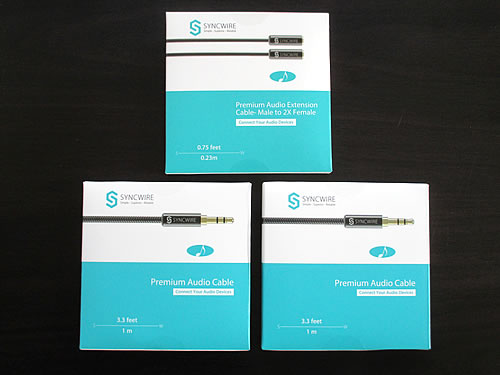
そこで選んだのが、
- Syncwireのオーディオケーブル
- Syncwireの2分配ケーブル
です。
これを使ったところ、一般的なオーディオケーブルよりも、
明らかに音が聞こえやすくなりました。
体感的には、
- ゲーム音
- 動画音
どちらも 約4割ほど音量が下がる程度 に抑えられています。
数字だけ見ると小さな違いと感じるかもしれませんが、
他のケーブルと比べると、かなりマシな結果です。
PC側のノイズ対策にBluetoothを活用
ただ、この構成だと、
PCとオーディオケーブルで直接つないだ側からノイズが入る問題がありました。

そこで、PCとの接続は有線ではなく、
Bluetoothトランスミッター/レシーバーを間に挟む構成に変更。
すると、
- PC由来のノイズが消え
- ゲーム音・動画音ともにクリア
になりました。
実際に使ったBluetooth機器構成
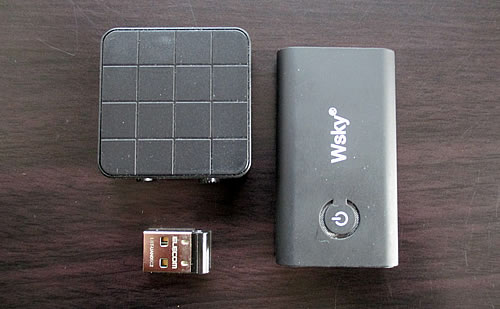
使用したBluetooth機器は3つで、
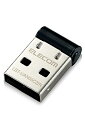
そのうち一番小さいものは PCに接続するBluetoothアダプタ です。
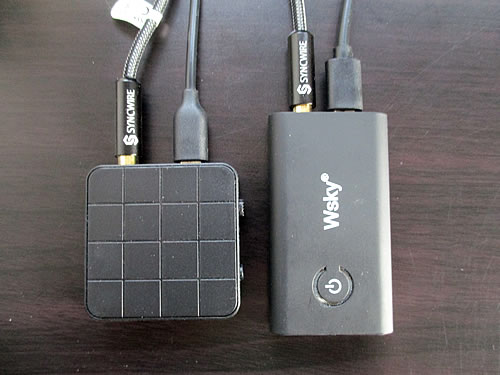
ステレオミキサーを使っていないため、
音量やバランス調整は以下で行います。
- PS4を接続しているテレビ
- 動画を再生しているPC
- ヘッドホン本体
音のバランス調整も意外と簡単
オーディオケーブルを同じメーカーで揃えたことで、
ゲーム音・動画音が ほぼ均等に下がる ため、バランスが取りやすいです。
最終的な音量は、
ヘッドホン側で上げれば問題なく使えるため、実用性も十分。
まとめ ケーブル選びが快適さを左右する
ちょっとした違いですが、
オーディオケーブルの品質は想像以上に重要でした。
もし、このケーブルでなければ、
- 音が小さすぎる
- ノイズが多い
- 調整が面倒
と、かなり使いにくい構成になっていたと思います。
この方法なら、
ステレオミキサーなしでも、PS4のゲーム音とPC動画の音を1つのヘッドホンで快適に同時再生できます。
「ゲームをしながら動画も楽しみたい」という人には、
一度試してみる価値のある構成です。